如果你的电脑C盘最近因为装的东西太多了而导致快满了的话,这个时候我们怎么清理呢?下面让我们一起来看一下电脑C盘满了怎么清理吧。
电脑C盘满了清理教程:
方法一:清理下载的文件和移除大文件
1.首先进入计算机,在左侧下拉找到【下载】,这里储存着平时下载的软件、文档、图片等,我们可以将一些不需要的安装包、文件等都删除掉。
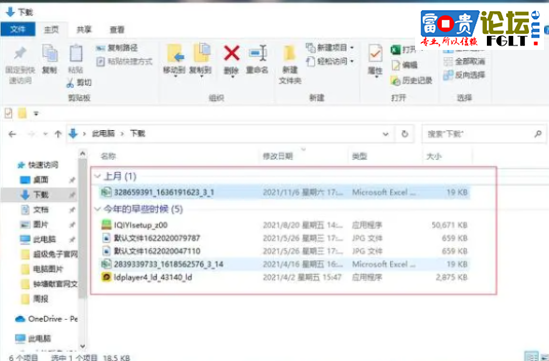
2.移除大文件则是可以把比较大的文件移除到我们电脑的其他硬盘,这样可以减少C盘的储存压力。
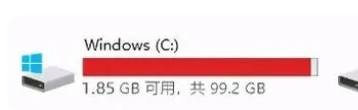
方法二:清理系统临时文件和升级遗留的windows.old文件
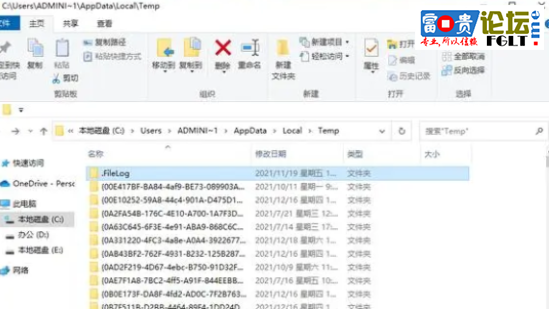
这些一般是我们平时浏览网页的记录以及安装软件等操作留下的临时文件。
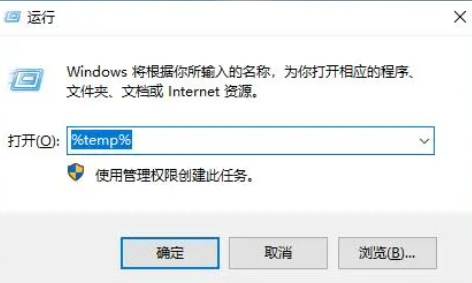
1.首先我们打开运行程序,然后输入以下内容。
2.也有一些缓存垃圾不能删除,会出现一个弹窗,在【为所有当前项目选择执行此操作】前面打钩,点击跳过即可。
方法三:windows.old文件
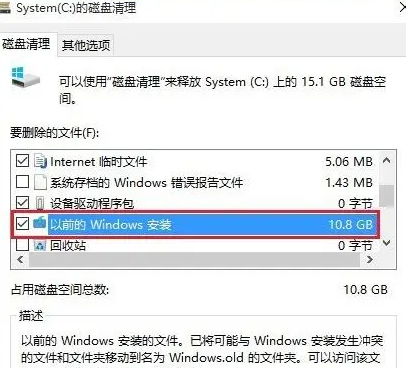
windows.old文件是为了方便用户升级后还能退回之前的系统,windows升级之后,会将旧的系统文件放在windows.old文件夹中,这部分的文件占用的内存也是很大的,有10G大小左右,如果你升级了系统,使用了一段时间后发现没什么问题,就可以把这部分文件清理了。
1.【此电脑】-右键【C盘】-【属性】-【磁盘清理】。
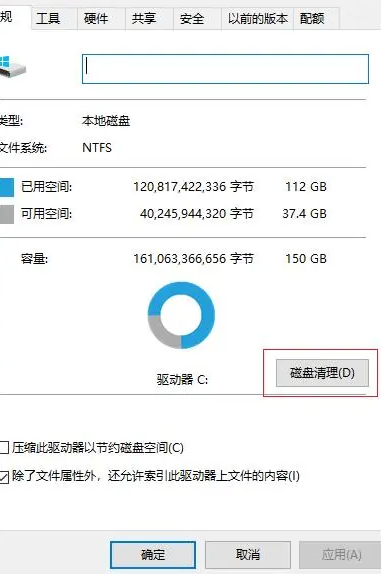
2.进入磁盘清理界面找到【以前的windows安装】,勾选并清理。
方法四:清理休眠文件
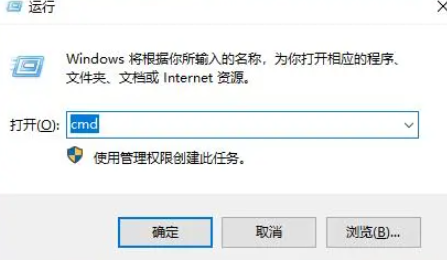
1.在键盘上按下【win+R】组合键,调出运行窗口,输入【cmd】,回车进入。
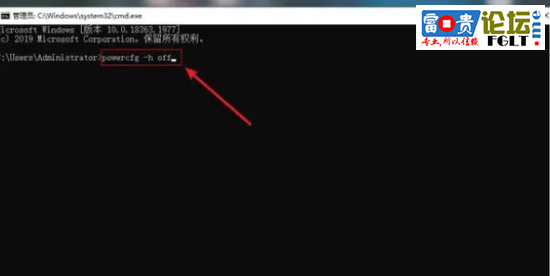
2.在弹出的窗口输入【powercfg -h off】命令,回车进入即可关闭休眠功能,同时休眠文件也会自动删除,然后再去清理回收站就可以将这部分空间释放出来了。
总结:
以上就是小编的分享,希望对你有所帮助,感谢您看到这里。
|  |手机版|小黑屋|富贵论坛
( 琼ICP备2022019866号-7 )
|手机版|小黑屋|富贵论坛
( 琼ICP备2022019866号-7 )


 窥视卡
窥视卡 雷达卡
雷达卡 UID
UID 金钱
金钱 威望
威望 贡献
贡献 宣传
宣传 买家
买家 卖家
卖家
 发表于 2025-7-17 16:39
 提升卡
提升卡 置顶卡
置顶卡 沉默卡
沉默卡 喧嚣卡
喧嚣卡 高亮卡
高亮卡 千斤顶
千斤顶 显身卡
显身卡