linux系统和windows系统一样,都是操作系统其中一种。有些用户因为工作需要,需要在电脑上安装linux系统使来用,但自己不知道linux系统怎么安装。下面小编要来跟大家说说linux系统安装教程。
方法/步骤:
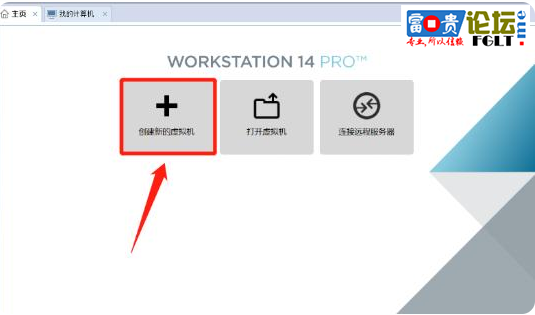
1.首先打开虚拟机,在主页面点击“创建新的虚拟机”,以此来创建linux操作系统。
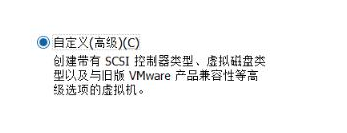
2.点击自定义。
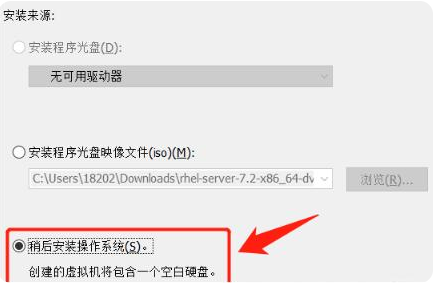
3.首先定义硬件,再在模拟机中进行系统的安装,所以在这里我们选择稍后再安装系统即可。
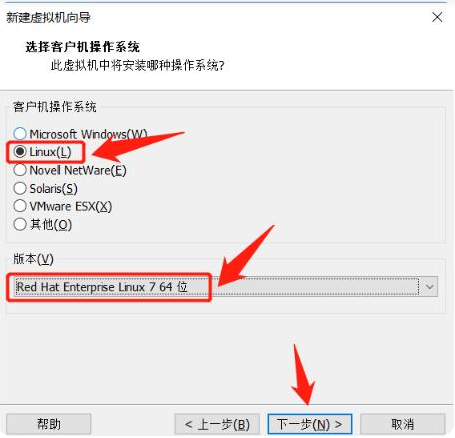
4.客户机操作系统我们选择Linux(L)Red Hat Enterprise Linux 7 64 位,点击下一步。
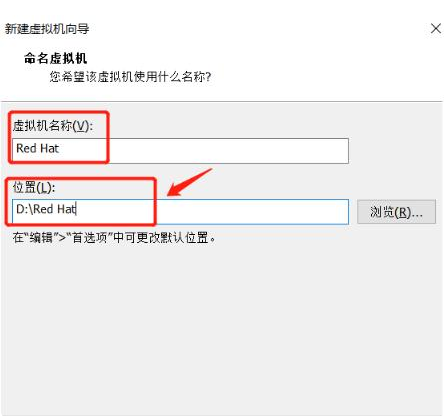
5.此时给虚拟机命名,这边建议安装在除系统盘C盘以外的磁盘。
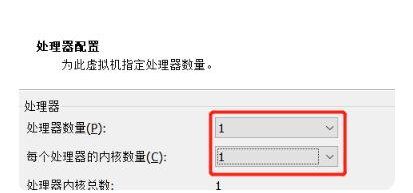
6.设置处理器的数量,处理器数量与核数不能超过当前物理机上的处理器数量与核数即可。
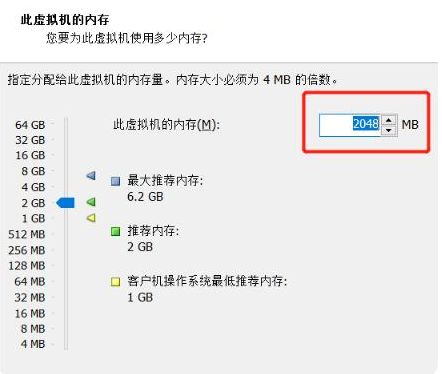
7.虚拟机内存建议不要超过当前物理机内存的一半哦,避免造成电脑卡顿。
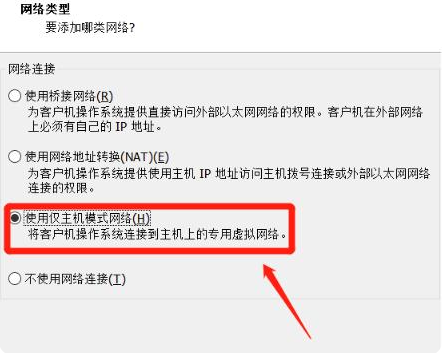
8.点击“使用仅主机模式网络”。
9.点击推荐。
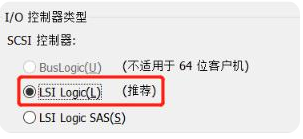
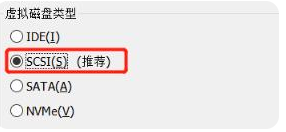
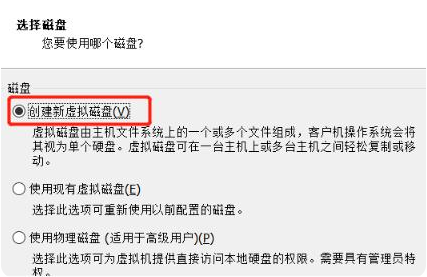
10、如果已经有磁盘,我们选择使用现有虚拟磁盘,如果没有则新建一个磁盘。
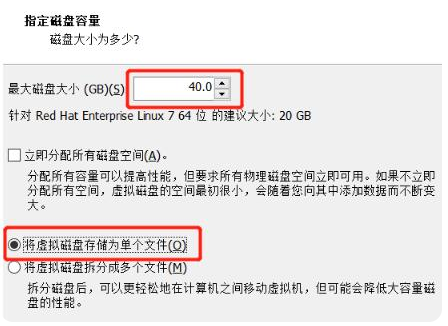
11、磁盘容量根据下图进行操作。
12、这时虚拟机配置已创建完。
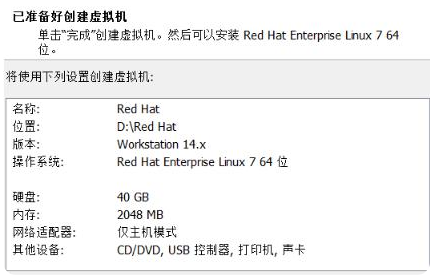
13、点击”开启此虚拟机“就可以开始体验啦。

|  |手机版|小黑屋|富贵论坛
( 琼ICP备2022019866号-7 )
|手机版|小黑屋|富贵论坛
( 琼ICP备2022019866号-7 )


 窥视卡
窥视卡 雷达卡
雷达卡 UID
UID 金钱
金钱 威望
威望 贡献
贡献 宣传
宣传 买家
买家 卖家
卖家
 发表于 2025-7-17 16:29
 提升卡
提升卡 置顶卡
置顶卡 沉默卡
沉默卡 喧嚣卡
喧嚣卡 高亮卡
高亮卡 千斤顶
千斤顶 显身卡
显身卡