如果你的电脑最近下载了很多软件,而你在查看自己的电脑的时候发现自己的C盘内存已经告急了的话,下面让我们一起来看一下C盘怎么清理吧。
C盘怎么清理:
方法一:清理C盘中的临时文件
win7:
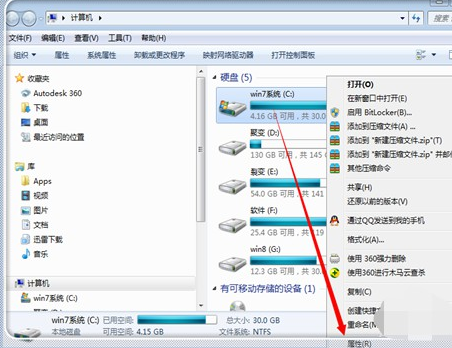
1、首先我们点击进入计算机或此电脑,右键C盘,点击属性。
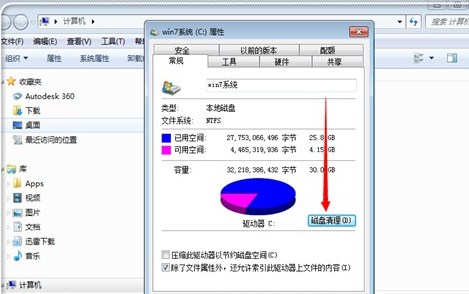
2、 常规选项中,点击磁盘清理。
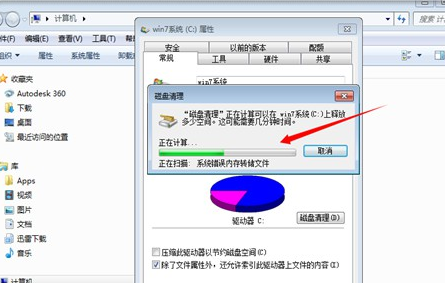
3、 等待电脑自动扫描C盘垃圾文件。
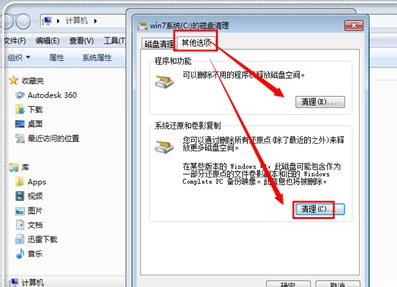
4、 扫描完毕之后,就会出现磁盘清理页面,我们根据自己的需求来选择清理。
win10:
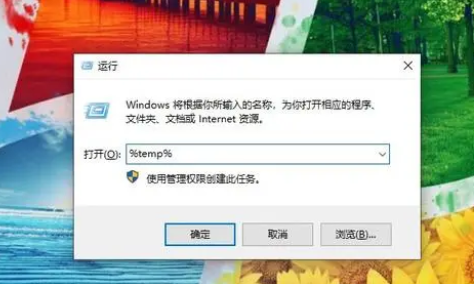
同时按下【win+r】打开运行窗口,在框内输入【%temp%】,然后点击确定
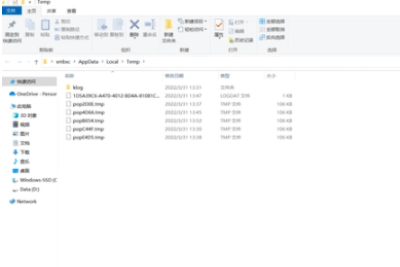
2.在这个窗口中,存储的是系统临时文件,可以放心删除,不会影响到系统。
方法二:清理旧系统文件
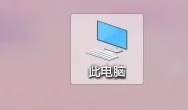
1.首先在电脑桌面双击打开“此电脑”
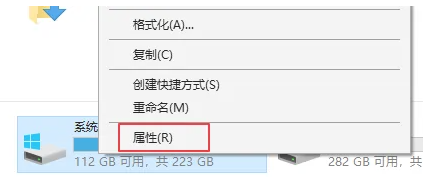
2.右键点击c盘,点击“属性”打开。
3.在常规下点击进入“磁盘清理”。
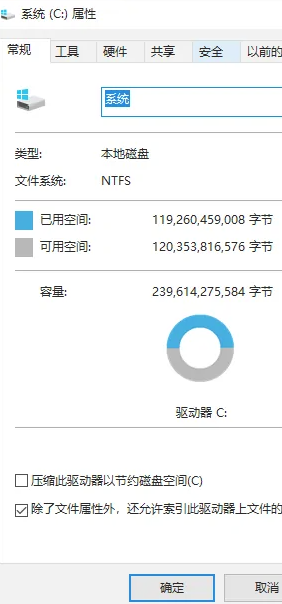
4.在弹出的窗口中,点击【清理系统文件】。
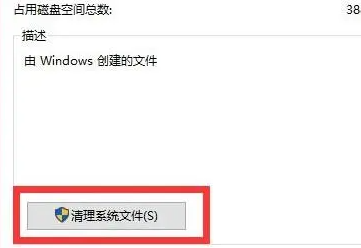
5.等待扫描,完成后会弹出另一个窗口,勾选【以前的Windows安装】,最后点击【确定】即可。
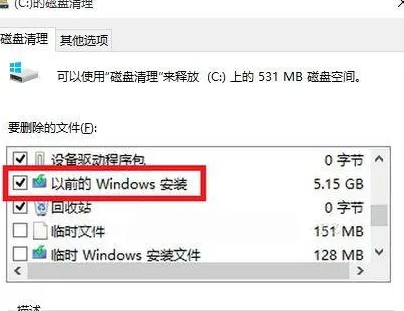
方法三:清理休眠文件
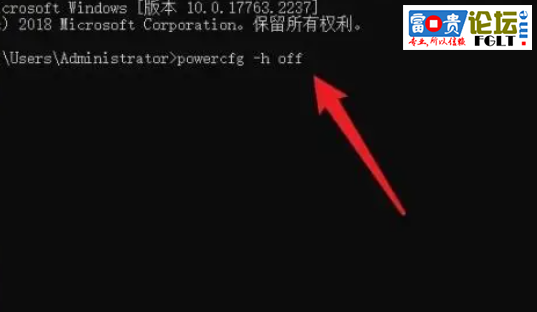
1、在任务栏搜索框中输入【cmd】,点击打开。
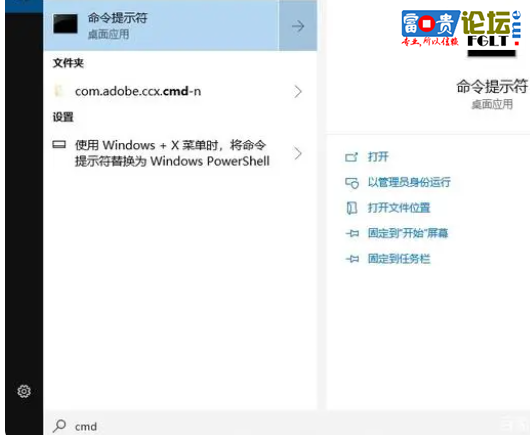
2、然后我们在窗口中输入【powercfg -h off】,按下回车后即可关闭休眠功能,此前所生成的数十G的hiberfil.sys文件也会自行删除。
总结:
以上就是小编的分享,希望对你有所帮助,感谢您看到这里。
|  |手机版|小黑屋|富贵论坛
( 琼ICP备2022019866号-7 )
|手机版|小黑屋|富贵论坛
( 琼ICP备2022019866号-7 )


 窥视卡
窥视卡 雷达卡
雷达卡 UID
UID 金钱
金钱 威望
威望 贡献
贡献 宣传
宣传 买家
买家 卖家
卖家

 发表于 2025-7-17 07:45
 提升卡
提升卡 置顶卡
置顶卡 沉默卡
沉默卡 喧嚣卡
喧嚣卡 高亮卡
高亮卡 千斤顶
千斤顶 显身卡
显身卡