升级win10系统后,很多用户发现电脑总是自动安装游戏程序,不懂是什么情况,每次都安装一些不需要的游戏,让人感觉很烦,那么win10系统如何解决总是自动安装游戏呢?下面给大家详细介绍win10系统总是自动安装游戏的处理方法。
win10系统总是自动安装游戏解决方法:
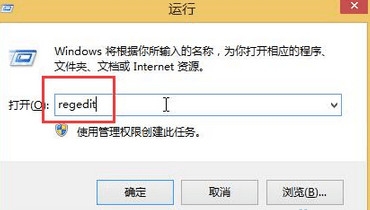
1、使用win+r快捷键打开运行窗口,输入regedit命令按回车,如下图所示:
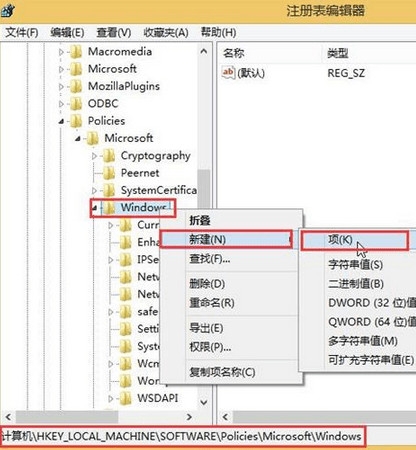
2、依次打开“HKEY_LOCAL_MACHINESOFTWAREPoliciesMicrosoftWindows”,然后右击新建名为CloudContent的子项,如下图所示:
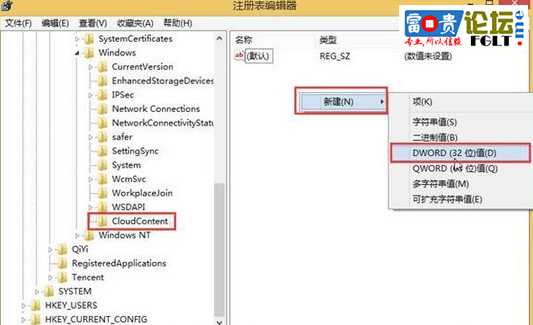
3、点击CloudContent项,在右边空白处新建一个DWORD(32位)值,重命名为
“DisableWindowsConsumerFeatures”,如下图所示:
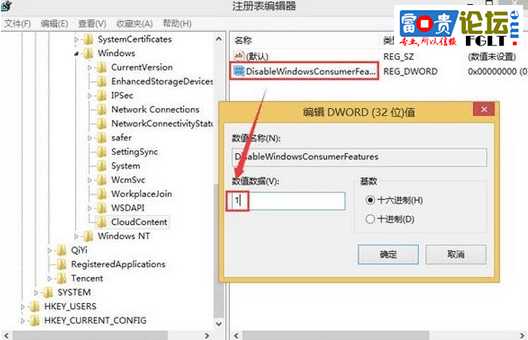
4、双击DisableWindowsConsumerFeatures,把数值数据修改为1,点击“确定”保存,如下图所示:
以上就是win10自动安装游戏的解决方法,有遇到同样情况的用户可参考上面方法解决,更多系统问题可关注u深度官网。 |  |手机版|小黑屋|富贵论坛
( 琼ICP备2022019866号-7 )
|手机版|小黑屋|富贵论坛
( 琼ICP备2022019866号-7 )


 窥视卡
窥视卡 雷达卡
雷达卡 UID
UID 金钱
金钱 威望
威望 贡献
贡献 宣传
宣传 买家
买家 卖家
卖家

 发表于 2025-7-17 16:38
 提升卡
提升卡 置顶卡
置顶卡 沉默卡
沉默卡 喧嚣卡
喧嚣卡 高亮卡
高亮卡 千斤顶
千斤顶 显身卡
显身卡