如何ghost手动重装系统?重装系统方法有很多,通过手动运行ghost重装系统也是比较常用的方法,现在的U盘PE或光盘PE都有自带ghost手动重装工具,进入PE系统后,我们就可以很方便的使用ghost手动重装系统,下面小编教大家ghost手动重装系统的步骤图。
方法/步骤:
ghost手动重装系统步骤
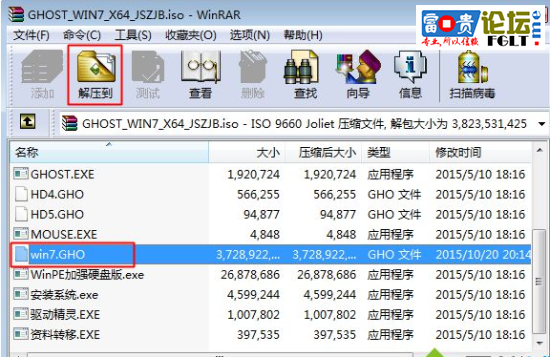
1、首先下载ghost系统iso镜像,并制作好U盘PE启动盘,然后右键使用WinrAR打开iso,选择win7.gho,点击解压到;
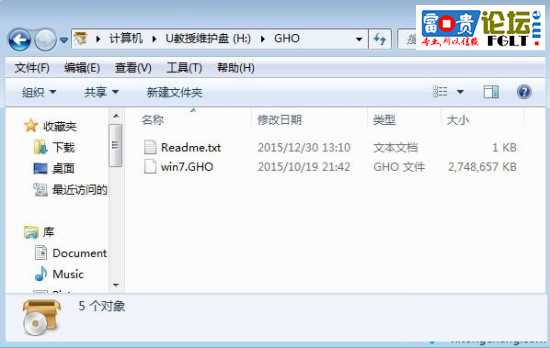
2、把gho文件复制粘贴到U盘的GHO目录。
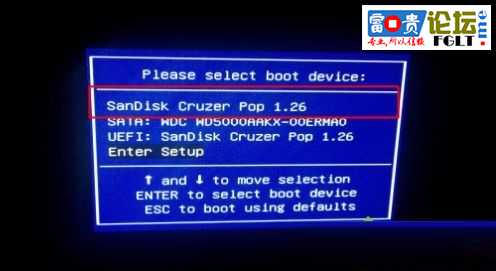
3、在需要重装系统的电脑上插入U盘,重启电脑后不停按F12、F11、Esc等快捷键选择U盘选项,回车,其他机型参照上述“U盘启动设置”教程;
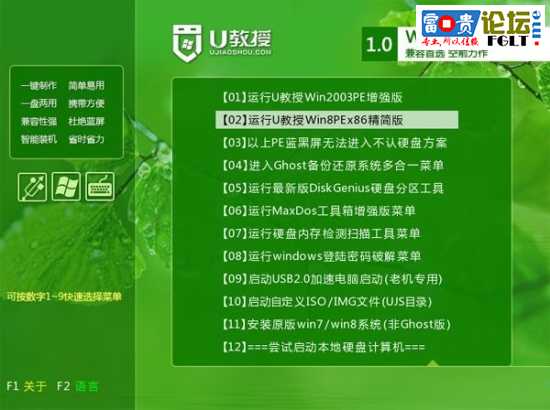
4、从U盘启动进入到U盘主菜单,按上下方向键选择【02】回车运行pe系统,旧机型则选择【01】进入;
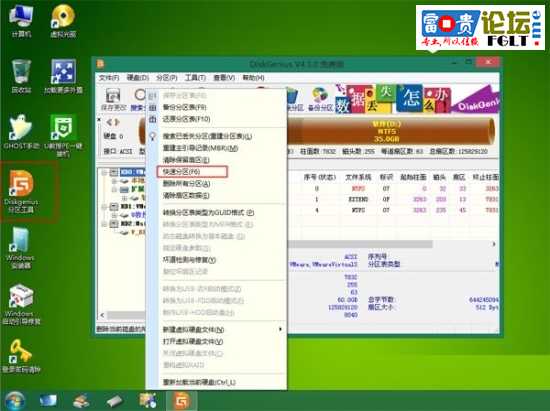
5、进入pe系统后,如果需要分区,必须备份硬盘所有重要数据,然后双击打开【DiskGenius分区工具】,右键硬盘选择【快速分区】;
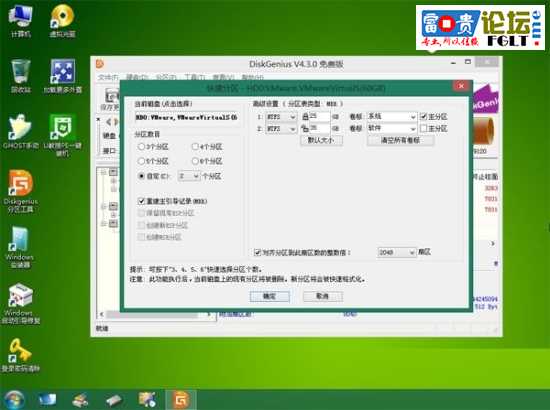
6、设置分区数目和大小,要安装系统的分区要勾选“主分区”,默认会勾选,容量35G以上,点击确定;
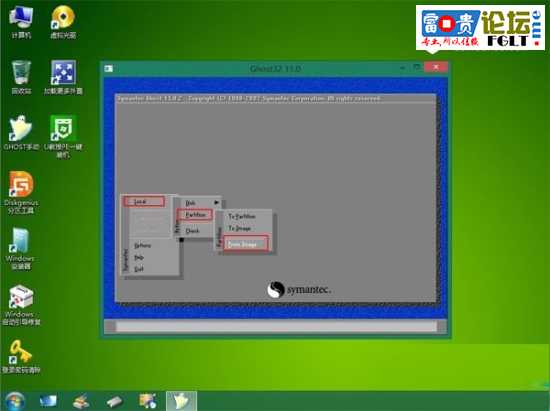
8、在这个界面,依次点击Local→Partition→From Image;
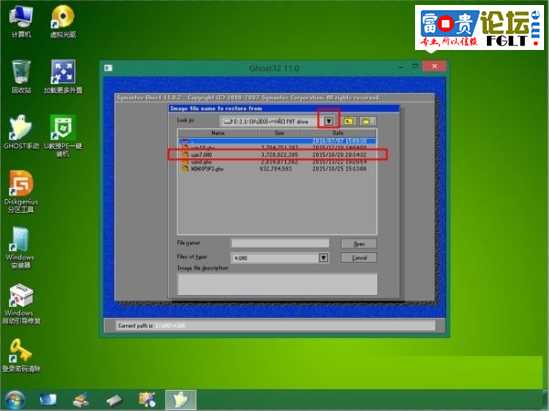
9、点击下三角选择gho文件所在位置,小编是在U盘的GHO目录下,点击gho文件,比如win7.gho;
10、选择要安装系统的硬盘,注意这边是显示整块的硬盘,根据容量判断,比如小编是60G的硬盘,选择61440的这个盘,点击ok;
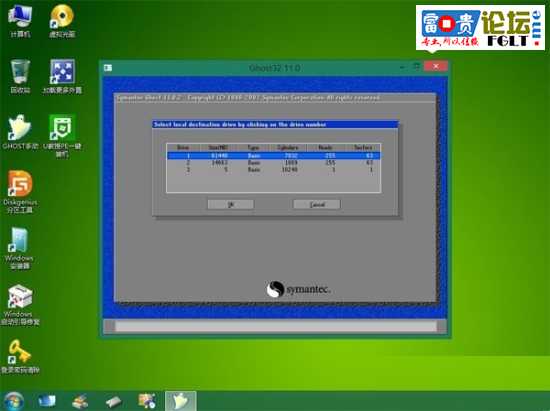
11、这边选择安装盘符,Type必须是Primary,然后根据容量选择安装盘,OK;
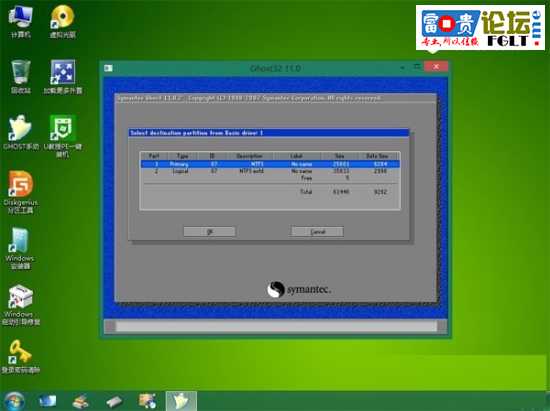
12、弹出提示框,点击Yes,开始执行系统重装过程,等待进度条完成就行了;
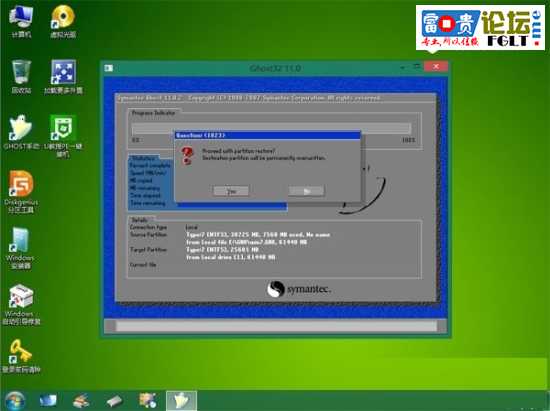
13、操作完成后,弹出提示框,点击Reset Computer重启电脑,重启过程中可拔出U盘;
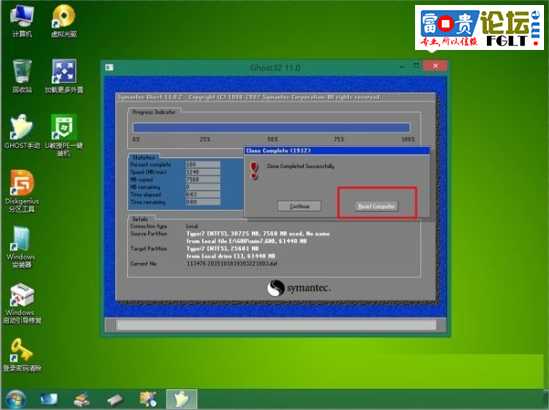
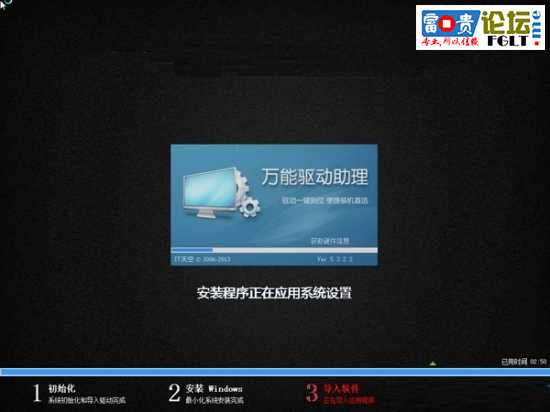
14、重启进入这个界面,执行系统的重装和配置操作,该过程需要约5分钟的时间;
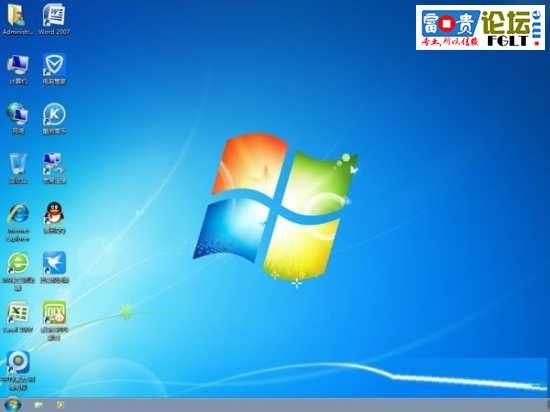
15、最后启动进入全新的系统界面,手动运行ghost重装系统过程就完成了。
|  |手机版|小黑屋|富贵论坛
( 琼ICP备2022019866号-7 )
|手机版|小黑屋|富贵论坛
( 琼ICP备2022019866号-7 )


 窥视卡
窥视卡 雷达卡
雷达卡 UID
UID 金钱
金钱 威望
威望 贡献
贡献 宣传
宣传 买家
买家 卖家
卖家


 发表于 2025-7-17 16:30
 提升卡
提升卡 置顶卡
置顶卡 沉默卡
沉默卡 喧嚣卡
喧嚣卡 高亮卡
高亮卡 千斤顶
千斤顶 显身卡
显身卡