如果你的电脑C盘需要清理,但是你不知道怎么操作的话,下面让我们一起来看一下C盘清理教程吧、
C盘清理教程:
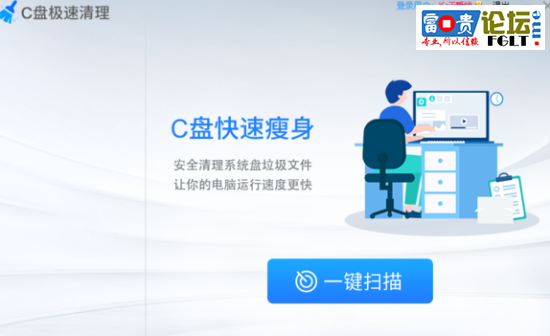
方法一:清理软件
使用清理软件相对来说属于比较懒人的方法,虽然有用,但是有限,大家根据自身需求来进行选择哪一款好用吧
方法二:删除临时文件
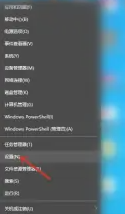
1.首先我们点击电脑桌面左下角的开始,点设置。
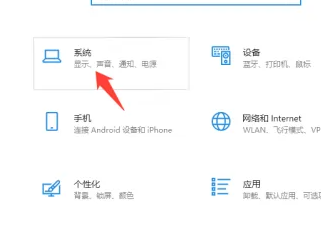
2.点击系统选项。
3.点击存储选项。
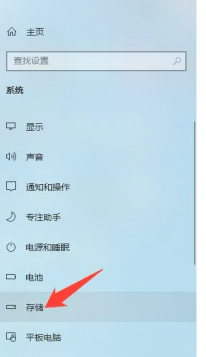
4.等待C盘自检完成之后,就能看到C盘存储情况。
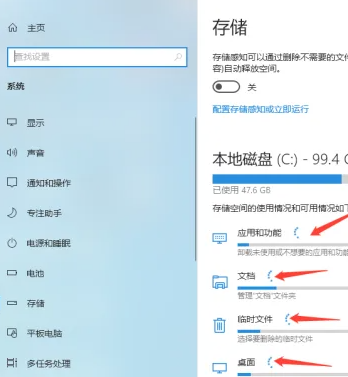
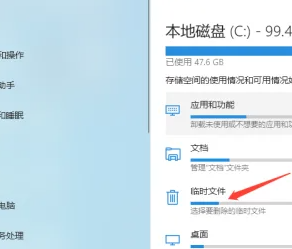
5.点击临时文件,进入页面。
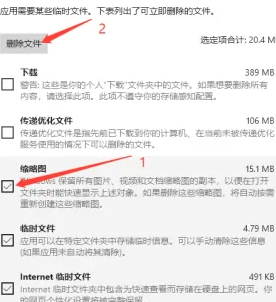
6.在临时文件页面,选中需要删除的项,如果有重要的文件请提前备份。
方法三:磁盘清理
1.首先在电脑桌面双击打开“此电脑”
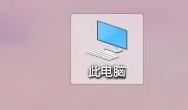
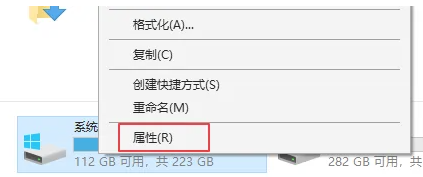
2.右键点击需要清理的磁盘,选择“属性”打开。
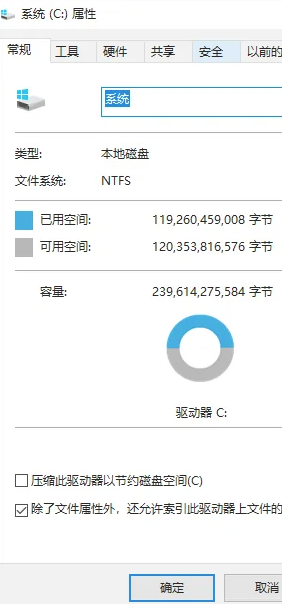
3.在常规下点击进入“磁盘清理”。
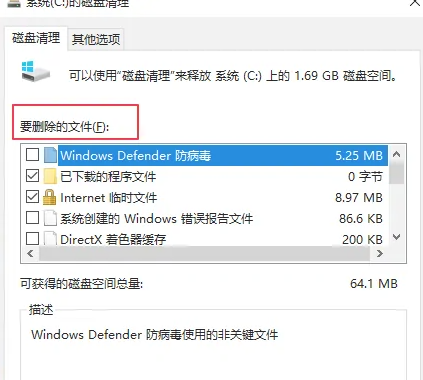
4.进入到磁盘清理界面,勾选那些觉得不重要的文件删除,删除它们用来释放磁盘空间。
方法四:卸载软件
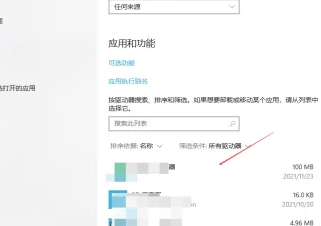
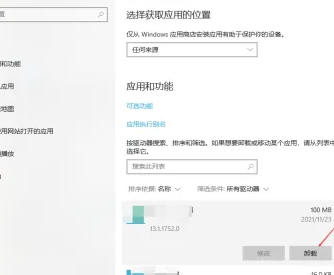
1.打开电脑【设置】页面,点击红箭头所指的【应用】
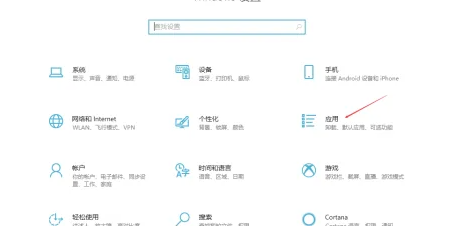
2.找到需要卸载的软件,点击后会出现下拉菜单,点击卸载就可以了。
方法五:关闭休眠功能
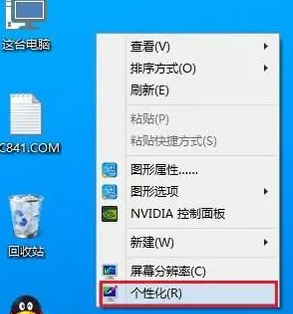
1、鼠标右键在窗口中选择个性化
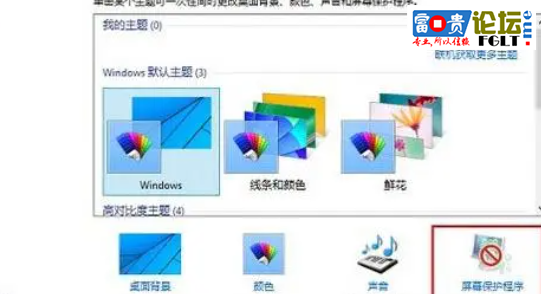
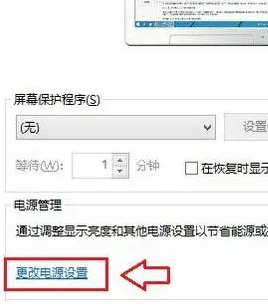
2、点击底部的屏幕保护程序
3、点击底部的更改电源设置
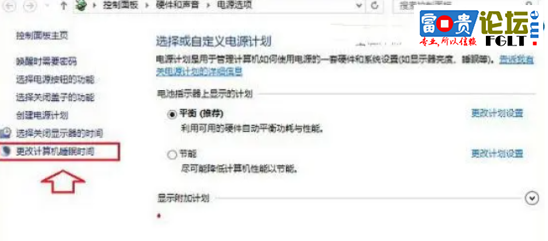
4、点击更改计算机睡眠时间
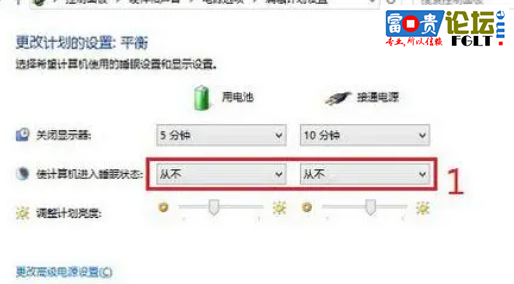
5、在两个时间选项由默认的15分钟、30分钟,改成从不,然后点击保存就可以了。
方法六:转移C盘虚拟内存
1.首先使用WIN+I打开设置面板,然后在搜索框中输入高级系统设置-点击匹配项进入高级系统设置
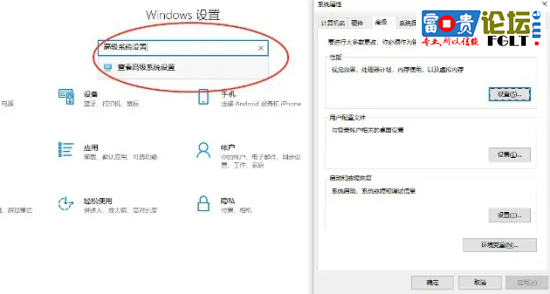
2.点击性能设置-高级虚拟内存-更改
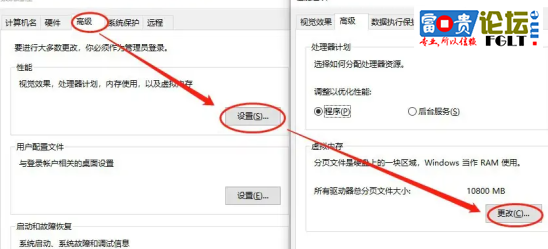
3.把自动管理驱动器分页大小取消勾选
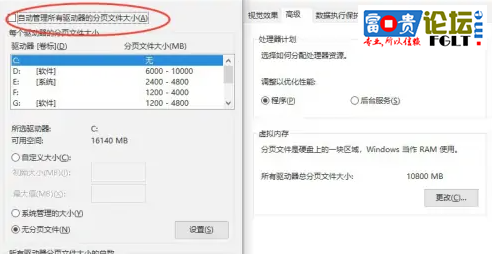
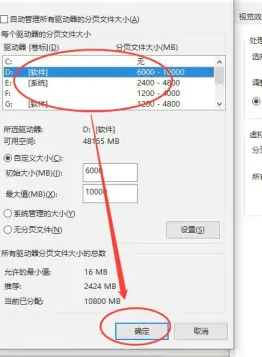
4.选中磁盘-自定义大小-然后点设置,然后依次确定后退出
总结:
以上就是小编的分享,希望对你有所帮助,感谢您看到这里。
|  |手机版|小黑屋|富贵论坛
( 琼ICP备2022019866号-7 )
|手机版|小黑屋|富贵论坛
( 琼ICP备2022019866号-7 )


 窥视卡
窥视卡 雷达卡
雷达卡 UID
UID 金钱
金钱 威望
威望 贡献
贡献 宣传
宣传 买家
买家 卖家
卖家

 发表于 2025-7-17 16:29
 提升卡
提升卡 置顶卡
置顶卡 沉默卡
沉默卡 喧嚣卡
喧嚣卡 高亮卡
高亮卡 千斤顶
千斤顶 显身卡
显身卡